1. Introduction
한 대의 컴퓨터에 파이썬Python 인터프리터 프로그램이 여러 개 설치되어 있는 경우에는 예기치 못한 일이 생겨날 수 있습니다. 이 포스팅에서는 이런 '다중 설치 상태에서의 혼선' 문제를 해결하는 방법에 대해서 알아보겠습니다. 설치 자체는 큰 문제가 되지 않으나 주로 Path 문제나 실행시 우선권 문제가 발생할 수 있습니다.
스파이더(Spyder) IDE에서 pip 및 pygame 설치 문제를 요약 정리합니다. Thonny IDE에서도 비슷하게 적용될 수 있습니다.
CMD 창에서 하는 어떤 작업 과정을 '무섭다'고 하신 분도 계신데, 그렇게 따진다면 장담하건데 Windows 탐색기가 훨씬 더 무섭습니다. 그리고 동글동글한 마우스는 이것보다도 더 무섭습니다.
스파이더Spyder IDE 버전 v6.1.3 x64에서 pygame 모듈을 설치하는 과정을 설명하지만, 진행 절차의 대부분은 관리자 권한으로 실행된 CMD 창에서 진행됩니다. CMD 창에서 하는 이런 저런 작업 절차에 익숙해지세요. CMD 창에 비해서 PowerShell은 매우 강력하지만 그만큼 학습할 내용이 많습니다.
※ 스파이더 IDE 설치 자체는 이전 게시글을 참고하세요. 이 글은 스파이더 IDE의 정상적 설치 완료를 가정합니다. 설치에 어려움을 겪는다면 스파이더를 다운로드 받으신 후, 설치 프로그램을 실행할 때 관리자 권한으로 설치를 진행하고 설치 위치를 아래 예시처럼 하세요. 스파이더 IDE의 기본 설정은 아래와는 다릅니다.
C:\spyder_v6_1_3_x64_\
그럼 이하 예시 경로와 동일하기 때문에 좀 더 이해하기 쉽지 않을까 합니다만. 전혀 쉬워지지 않을 수도 있겠습니다.
^.^;
2. Code
■ 핵심 요약 정리
※ 아래 내용 대부분은 CMD 창(관리자 권한 모드)에서 진행합니다. Widnows 11 OS에서 CMD 창을 관리자 권한으로 실행하는 방법을 알고 있어야 합니다.
1) 스파이더 내장 파이썬 경로를 스파이더 내장 IPython 콘솔에서 직접 확인. 한 줄씩 각각 확인.
import sys
print(sys.executable)
- 결과 : 대략 다음처럼 됩니다. 단, 시스템의 설치 환경에 따라서 아래 경로는 각각 다를 수 있습니다.
C:\spyder_v6_1_3_x64_\envs\spyder-runtime\python.exe
■ 표준 파이썬의 경우 ::
♨ 참고 1 ::
오리지날 표준 Python의 경우,
C:\Python_v3_12_\pythonw.exe
처럼 끝에 있는 파일명이 python.exe가 아니라 pythonw.exe일 경우도 있습니다. --w를 떼어내고 python.exe라고 생각하고 처리하면 됩니다. 즉,
C:\Python_v3_12_\pythonw.exe
이렇게 결과가 나와도
C:\Python_v3_12_\python.exe
이렇게 생각하시라는 뜻입니다.
실제로 같은 폴더를 살펴보면 python.exe가 있습니다.
♨ 참고 2 ::
위와 같은 폴더 명이라면 스크립트 폴더는 다음과 같습니다. 하나의 예시입니다.
C:\Python_v3_12_\Scripts
- 결론 : 파이썬 설치 버전별 폴더 위치는 전부 다를 수도 있고 같을 수도 있습니다. 이들 위치를 알아내는 법은 중요합니다. 시스템의 어떤 위치에서든지 파이썬 주 실행 프로그램과 이와 연결된 스크립트 폴더 내에 존재하는 프로그램들(예, pip.exe)을 실행하려면 시스템 환경 변수에 이들 위치를 그 최상단에 추가해야 합니다..
-Windows 11 / 시작 버튼 / 마우스 오른쪽 버튼 클릭 / 시스템 / 장치사양 패널 하단.고급 시스템 설정 클릭 / 시스템 속성 패널 하단 / 환경 변수 /
- 환경 변수는 기본적으로
1) 일반 사용자 User 환경 변수와
2) 시스템 환경 변수로
크게 둘로 나뉜다.
♨ 참고 3 ::
시스템 환경 변수는 사용자 User 환경 변수보다 우선권을 가집니다. 보통의 경우, Path 수정 작업은 일반 사용자User 환경 변수를 수정하는 것만으로도 충분합니다.
환경 변수는 여러 환경 변수 항목들의 목록으로 이루어져 있습니다. 목록의 최상단에 있는 항목은 하위 목록 항목보다 우선권을 가집니다. 그러므로 최우선시 되어야 하는 프로그램 위치가 있다면 목록의 최상단에 등록해야 합니다.
따라서 표준 Python 설치판 역시 pip를 통한 파이게임 모듈을 추가 설치를 하려면 다음 두 항목을 path 목록 최상단에 추가해야 합니다. 단, Spyder만으로 충분하다면 필요없는 작업입니다.
C:\Python_v3_12_
C:\Python_v3_12_\Scripts

♨ 결론 ::
환경 변수 Path의 최상단 자리는 항상 서로 차지하려는 권력 투쟁의 핵심 자리입니다.
^.^;
.
.
2) 위에서 알아낸 경로를 기준으로 pip 유무 확인 절차 및 설치
: 만약 pip가 없다면 에러가 나거나 No module named pip 같은 메시지가 뜹니다.
( ★ ★ ★ ★ ☆ CMD 창에서, 혹은 파워쉘 창에서 실행 ★ ★ ★ ★ ☆)
C:\spyder_v6_1_3_x64_\envs\spyder-runtime\python.exe -m ensurepip --upgrade
C:\spyder_v6_1_3_x64_\envs\spyder-runtime\python.exe -m pip install --upgrade pip
3) 추가 설치한 pip 위치를 시스템 경로에 추가, Spyder에서 직접 Windows 환경 변수 편집이 가능합니다.
다음 줄을 추가하면 됩니다. 아래 경로명은 사용자에 따라 다를 수 있습니다.
C:\spyder_v6_1_3_x64_\envs\spyder-runtime\Scripts
- Spyder Menu / Tools / User environment variables / Path /
- Path 목록에서 직접 마우스 오른쪽 단추 클릭 / Insert above / 위 경로 추가, 최상단에 추가할 것 / 저장 후 닫기
4) 파이게임 설치 (CMD 창에서 실행)
C:\spyder_v6_1_3_x64_\envs\spyder-runtime\python.exe -m pip install pygame
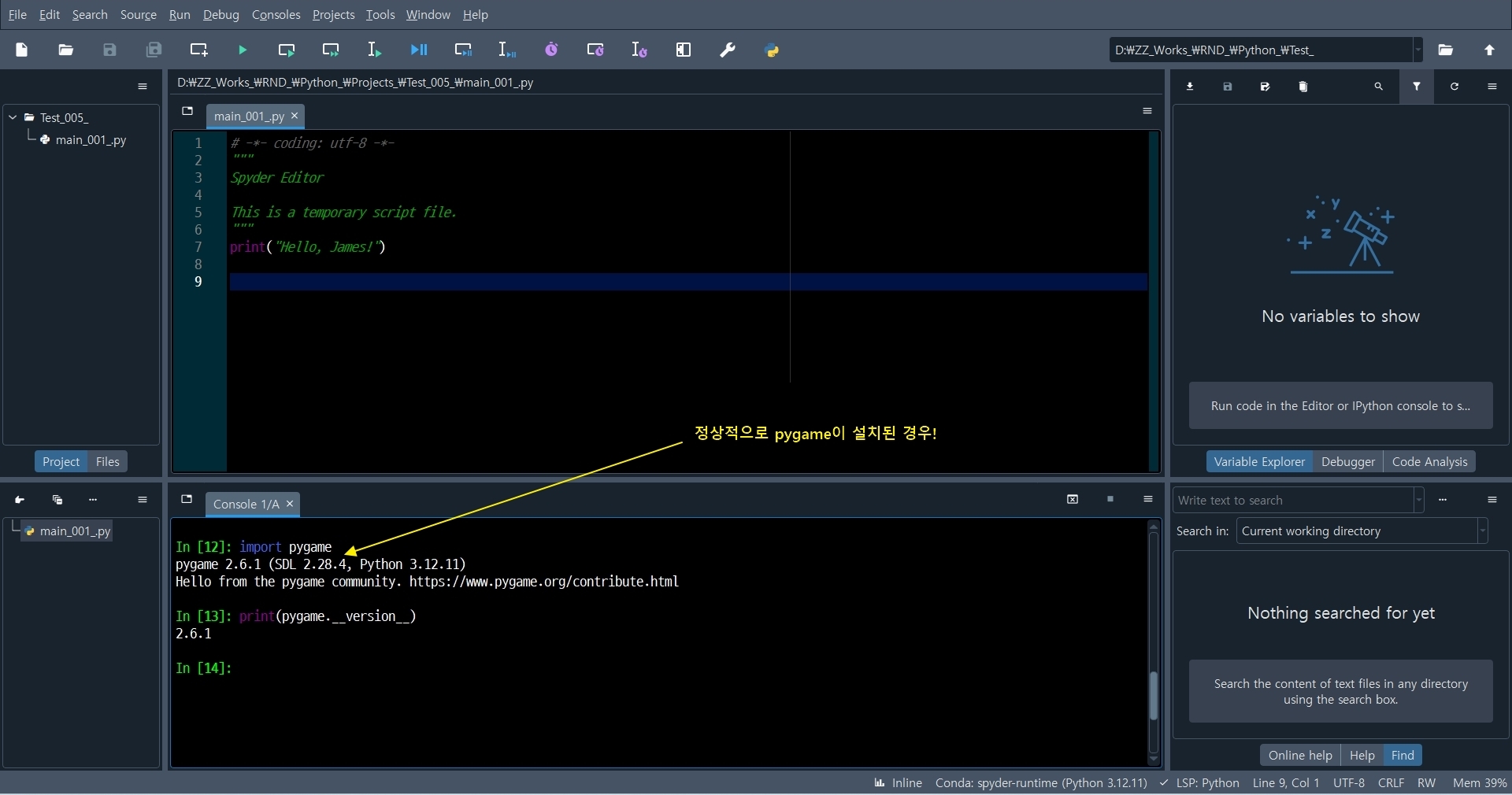
5) 설치 확인과 문제해결 : Spyder 내장 IPython 콘솔에서 한 줄씩 확인하세요. 한 번에 한 줄씩 입력 후 엔터키로 실행.
import pygame
print(pygame.__version__)
- 위 실행 결과 :
In [1]: import pygame<엔터>
pygame 2.6.1 (SDL 2.28.4, Python 3.12.11)
Hello from the pygame community. https://www.pygame.org/contribute.html
In [2]: print(pygame.__version__)<엔터>
2.6.1
# 이렇게 설치가 확인되면 pygame을 이제 사용할 수 있습니다.
# 위 실행 결과에서 pygame의 버전은 실행 기준 날짜에 따라 달라질 수 있습니다.
- 실습 결과 :
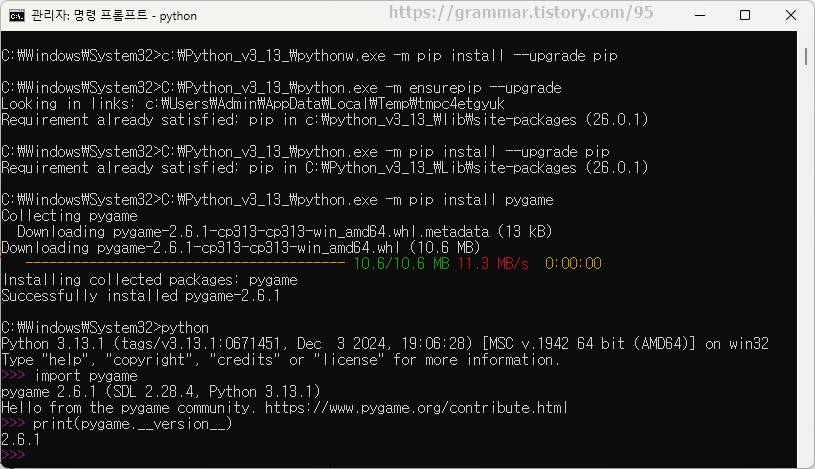
다음은 표준 파이썬으로 파이게임을 설치한 장면입니다.
폴더 경로들은 예시입니다. 똑 같이 따라하지 않아도 됩니다.
6) 주의사항 세 가지 요약.
- 권한 문제 : 관리자 권한으로 명령 프롬프트 실행
(여기서는 CMD 창을 관리자 권한으로 실행해야 한다는 뜻).
- 다른 Python에 설치되는 문제 : 절대경로 다음에 이어서 python.exe -m pip 방식만 사용하면 안전.
(자신의 시스템에 파이썬이 여러 개 설치되어 있는 경우에 해당됨)
- Spyder가 다른 인터프리터를 쓰는 경우 : Spyder / Preferences / Python interpreter에서 어떤 인터프리터를 쓰는지 확인하고, 그 인터프리터에 설치하세요.
( 스파이더 IDE의 환경설정에서 스파이더에서 사용할 인터프리터를 변경한 경우에 해당됨)
# 초보자 시절에는 아예 Spyder의 인터프리터(현재의 기본 내장 버전은 v3.12.11)를 변경하지 마세요.
^.^;
3. Result
4. Notes
스파이더Spyder v6.1.3 x64에서 pygame 모듈을 설치하는 과정을 설명하지만, 진행 절차의 대부분은 관리자 권한으로 실행된 CMD 창에서 진행됩니다. CMD 창에서 하는 이런 저런 작업 절차에 익숙해세요. CMD 창에 비해서 PowerShell은 매우 강력하지만 그만큼 학습할 내용이 많습니다.
CMD 창에서 하는 어떤 작업 과정을 '무섭다'고 하신 분도 계신데, 그렇게 따진다면 장담하건데 Windows 탐색기가 훨씬 더 무섭습니다. 그리고 동글동글한 마우스는 이것보다도 더 무섭습니다.
GLX 게임 소스로 실행 테스트를 해 봅니다. 실행시, Alt + F5(=외부 콘솔로 실행, 이 단축키에 대해서는 이전 게시글을 참고하세요)로 실행할 것.

네. 잘 됩니다.
■ 응용 연습 과제
1) 표준 기본 파이썬에서 파이게임 모듈 설치 및 실행 테스트하기 ..
2) Thonny에서 파이게임 모듈 설치 및 실행 테스트하기 ..

5. Files
Not yet! ^.^;
6. Ref.
Happy Programming!
^.^;
'Programming > Python' 카테고리의 다른 글
| Python GUI - wxPython - Basic Ex. 001 (0) | 2026.05.31 |
|---|---|
| 스파이더Spyder IDE 공식 다운로드 링크 및 거북이 세 마리 실험 (0) | 2026.04.02 |
| Python 실행 환경 기초 - 001 - CMD 창에서 실행하기 (0) | 2026.04.01 |
| Python Basic : Tuple (0) | 2026.01.19 |
| Python 3D - Panda3D SDK(v1.10.15) 설치 및 테스트 (0) | 2025.12.20 |


