1. Introduction
코드만 우선 올려둡니다. Panel과 Sizer에 대한 충분한 학습 및 연습이 우선되어야. Menu와 Status Bar는 그렇게 어렵지 않은 것으로. ^.^;
2. Code
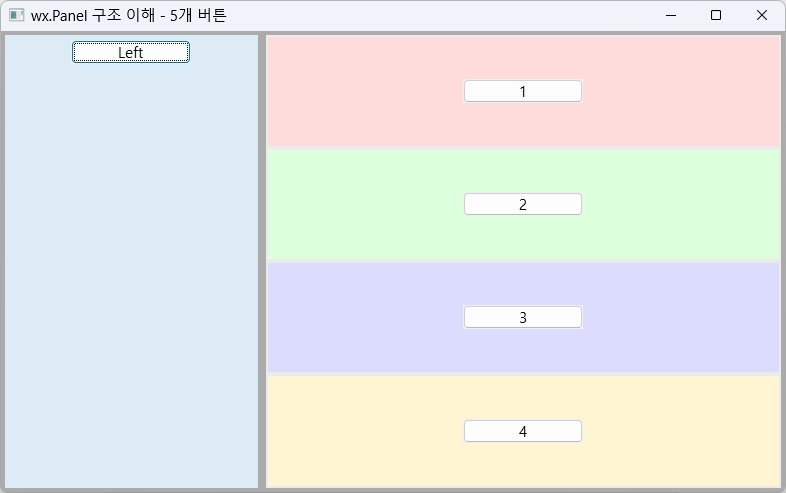
2.1 Panel Basic
import wx
class MyFrame(wx.Frame):
def __init__(self):
super().__init__(None, title="wx.Panel 구조 이해 - 5개 버튼", size=(800, 500))
# -------------------------------------------------
# 1) Frame 바로 아래의 좌우 패널 2개
# -------------------------------------------------
self.leftPanel = wx.Panel(self)
self.rightPanel = wx.Panel(self)
self.leftPanel.SetBackgroundColour(wx.Colour(220, 235, 245))
self.rightPanel.SetBackgroundColour(wx.Colour(235, 235, 235))
# -------------------------------------------------
# 2) 왼쪽 패널 버튼 및 레이아웃 (추가된 부분)
# -------------------------------------------------
self.btnLeft = wx.Button(self.leftPanel, label="Left", size=(120, 24))
# 왼쪽 패널도 자체 sizer를 가짐
leftSizer = wx.BoxSizer(wx.VERTICAL)
# leftSizer.AddStretchSpacer(1) # 상단 여백용 스페이서
leftSizer.Add(self.btnLeft, 0, wx.ALIGN_CENTER | wx.ALL, 5)
leftSizer.AddStretchSpacer(1)
self.leftPanel.SetSizer(leftSizer)
# -------------------------------------------------
# 3) 오른쪽 패널 안의 세로 4개 서브패널
# -------------------------------------------------
self.subPanel1 = wx.Panel(self.rightPanel)
self.subPanel2 = wx.Panel(self.rightPanel)
self.subPanel3 = wx.Panel(self.rightPanel)
self.subPanel4 = wx.Panel(self.rightPanel)
self.subPanel1.SetBackgroundColour(wx.Colour(255, 220, 220))
self.subPanel2.SetBackgroundColour(wx.Colour(220, 255, 220))
self.subPanel3.SetBackgroundColour(wx.Colour(220, 220, 255))
self.subPanel4.SetBackgroundColour(wx.Colour(255, 245, 210))
# 버튼 생성
self.btn1 = wx.Button(self.subPanel1, label="1", size=(120, 24))
self.btn2 = wx.Button(self.subPanel2, label="2", size=(120, 24))
self.btn3 = wx.Button(self.subPanel3, label="3", size=(120, 24))
self.btn4 = wx.Button(self.subPanel4, label="4", size=(120, 24))
# -------------------------------------------------
# 4) 각 서브패널 내부 레이아웃
# -------------------------------------------------
for panel, button in [
(self.subPanel1, self.btn1),
(self.subPanel2, self.btn2),
(self.subPanel3, self.btn3),
(self.subPanel4, self.btn4),
]:
sizer = wx.BoxSizer(wx.VERTICAL)
sizer.AddStretchSpacer(1)
sizer.Add(button, 0, wx.ALIGN_CENTER | wx.ALL, 5)
sizer.AddStretchSpacer(1)
panel.SetSizer(sizer)
# -------------------------------------------------
# 5) 오른쪽 패널 내부의 4개 패널 배치
# -------------------------------------------------
rightSizer = wx.BoxSizer(wx.VERTICAL)
rightSizer.Add(self.subPanel1, 1, wx.EXPAND | wx.ALL, 2)
rightSizer.Add(self.subPanel2, 1, wx.EXPAND | wx.ALL, 2)
rightSizer.Add(self.subPanel3, 1, wx.EXPAND | wx.ALL, 2)
rightSizer.Add(self.subPanel4, 1, wx.EXPAND | wx.ALL, 2)
self.rightPanel.SetSizer(rightSizer)
# -------------------------------------------------
# 6) Frame 내부의 좌우 패널 배치
# -------------------------------------------------
mainSizer = wx.BoxSizer(wx.HORIZONTAL)
mainSizer.Add(self.leftPanel, 1, wx.EXPAND | wx.ALL, 4)
mainSizer.Add(self.rightPanel, 2, wx.EXPAND | wx.ALL, 4)
self.SetSizer(mainSizer)
if __name__ == "__main__":
app = wx.App()
frame = MyFrame()
frame.Show()
app.MainLoop()
"""
버튼을 상단으로 재정렬하기 :
# 기존 코드에서 상단 스페이서만 제거
leftSizer = wx.BoxSizer(wx.VERTICAL)
# [삭제] leftSizer.AddStretchSpacer(1)
leftSizer.Add(self.btnLeft, 0, wx.ALIGN_CENTER | wx.ALL, 5) # 가로 중앙 정렬 유지
leftSizer.AddStretchSpacer(1) # 하단 스페이서가 공간을 확보해 버튼을 상단에 고정
self.leftPanel.SetSizer(leftSizer)
"""
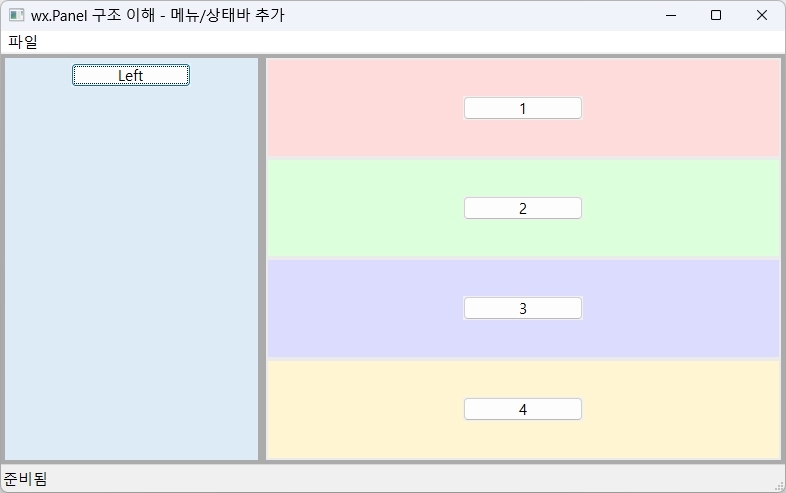
2.2 Menu and Status Bar
import wx
class MyFrame(wx.Frame):
def __init__(self):
super().__init__(None, title="wx.Panel 구조 이해 - 메뉴/상태바 추가", size=(800, 500))
# -------------------------------------------------
# 0) Frame의 메뉴바와 상태바 추가
# -------------------------------------------------
menuBar = wx.MenuBar()
fileMenu = wx.Menu()
fileMenu.Append(wx.ID_EXIT, "종료")
menuBar.Append(fileMenu, "파일")
self.SetMenuBar(menuBar)
self.CreateStatusBar()
self.SetStatusText("준비됨")
# -------------------------------------------------
# 1) Frame 바로 아래의 좌우 패널 2개
# -------------------------------------------------
self.leftPanel = wx.Panel(self)
self.rightPanel = wx.Panel(self)
self.leftPanel.SetBackgroundColour(wx.Colour(220, 235, 245))
self.rightPanel.SetBackgroundColour(wx.Colour(235, 235, 235))
# -------------------------------------------------
# 2) 왼쪽 패널 버튼 및 레이아웃
# -------------------------------------------------
self.btnLeft = wx.Button(self.leftPanel, label="Left", size=(120, 24))
leftSizer = wx.BoxSizer(wx.VERTICAL)
leftSizer.Add(self.btnLeft, 0, wx.ALIGN_CENTER | wx.ALL, 5)
leftSizer.AddStretchSpacer(1)
self.leftPanel.SetSizer(leftSizer)
# -------------------------------------------------
# 3) 오른쪽 패널 안의 세로 4개 서브패널
# -------------------------------------------------
self.subPanel1 = wx.Panel(self.rightPanel)
self.subPanel2 = wx.Panel(self.rightPanel)
self.subPanel3 = wx.Panel(self.rightPanel)
self.subPanel4 = wx.Panel(self.rightPanel)
self.subPanel1.SetBackgroundColour(wx.Colour(255, 220, 220))
self.subPanel2.SetBackgroundColour(wx.Colour(220, 255, 220))
self.subPanel3.SetBackgroundColour(wx.Colour(220, 220, 255))
self.subPanel4.SetBackgroundColour(wx.Colour(255, 245, 210))
# -------------------------------------------------
# 4) 각 서브패널의 버튼
# -------------------------------------------------
self.btn1 = wx.Button(self.subPanel1, label="1", size=(120, 24))
self.btn2 = wx.Button(self.subPanel2, label="2", size=(120, 24))
self.btn3 = wx.Button(self.subPanel3, label="3", size=(120, 24))
self.btn4 = wx.Button(self.subPanel4, label="4", size=(120, 24))
# -------------------------------------------------
# 5) 각 서브패널 내부 레이아웃
# -------------------------------------------------
for panel, button in [
(self.subPanel1, self.btn1),
(self.subPanel2, self.btn2),
(self.subPanel3, self.btn3),
(self.subPanel4, self.btn4),
]:
sizer = wx.BoxSizer(wx.VERTICAL)
sizer.AddStretchSpacer(1)
sizer.Add(button, 0, wx.ALIGN_CENTER | wx.ALL, 5)
sizer.AddStretchSpacer(1)
panel.SetSizer(sizer)
# -------------------------------------------------
# 6) 오른쪽 패널 내부의 4개 패널 배치
# -------------------------------------------------
rightSizer = wx.BoxSizer(wx.VERTICAL)
rightSizer.Add(self.subPanel1, 1, wx.EXPAND | wx.ALL, 2)
rightSizer.Add(self.subPanel2, 1, wx.EXPAND | wx.ALL, 2)
rightSizer.Add(self.subPanel3, 1, wx.EXPAND | wx.ALL, 2)
rightSizer.Add(self.subPanel4, 1, wx.EXPAND | wx.ALL, 2)
self.rightPanel.SetSizer(rightSizer)
# -------------------------------------------------
# 7) Frame 내부의 좌우 패널 배치
# -------------------------------------------------
mainSizer = wx.BoxSizer(wx.HORIZONTAL)
mainSizer.Add(self.leftPanel, 1, wx.EXPAND | wx.ALL, 4)
mainSizer.Add(self.rightPanel, 2, wx.EXPAND | wx.ALL, 4)
self.SetSizer(mainSizer)
# -------------------------------------------------
# 8) 메뉴 이벤트 연결
# -------------------------------------------------
self.Bind(wx.EVT_MENU, self.on_exit, id=wx.ID_EXIT)
def on_exit(self, event):
self.Close()
if __name__ == "__main__":
app = wx.App()
frame = MyFrame()
frame.Show()
app.MainLoop()
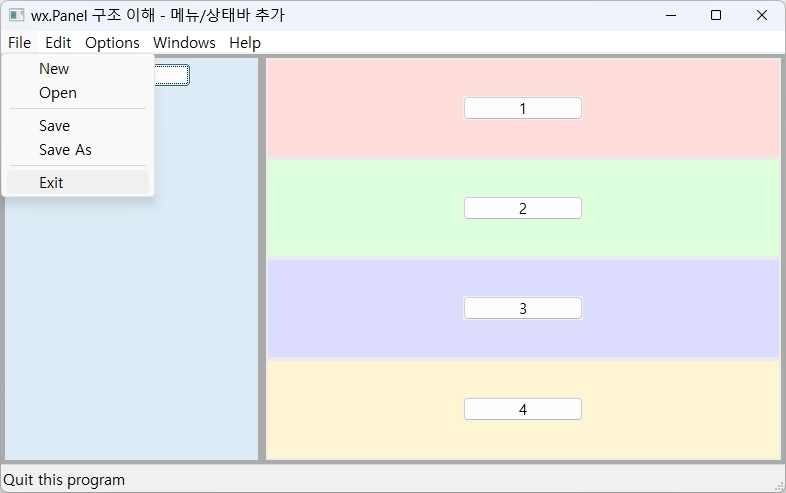
2.1 Extended
import wx
class MyFrame(wx.Frame):
def __init__(self):
super().__init__(None, title="wx.Panel 구조 이해 - 메뉴/상태바 추가", size=(800, 500))
# -------------------------------------------------
# 0) Frame의 메뉴바와 상태바 추가
# -------------------------------------------------
menuBar = wx.MenuBar()
fileMenu = wx.Menu()
fileMenu.Append(wx.ID_NEW, "New")
fileMenu.Append(wx.ID_OPEN, "Open")
fileMenu.AppendSeparator()
fileMenu.Append(wx.ID_SAVE, "Save")
fileMenu.Append(wx.ID_SAVEAS, "Save As")
fileMenu.AppendSeparator()
fileMenu.Append(wx.ID_EXIT, "Exit")
editMenu = wx.Menu()
editMenu.Append(wx.ID_UNDO, "Undo")
editMenu.Append(wx.ID_REDO, "Redo")
editMenu.AppendSeparator()
editMenu.Append(wx.ID_CUT, "Cut")
editMenu.Append(wx.ID_COPY, "Copy")
editMenu.Append(wx.ID_PASTE, "Paste")
editMenu.Append(wx.ID_SELECTALL, "Select All")
optionsMenu = wx.Menu()
optionsMenu.Append(wx.ID_ANY, "Font")
optionsMenu.Append(wx.ID_ANY, "Extra Settings")
windowsMenu = wx.Menu()
windowsMenu.Append(wx.ID_ANY, "Cascade")
windowsMenu.Append(wx.ID_ANY, "Tile")
helpMenu = wx.Menu()
helpMenu.Append(wx.ID_ABOUT, "About")
menuBar.Append(fileMenu, "File")
menuBar.Append(editMenu, "Edit")
menuBar.Append(optionsMenu, "Options")
menuBar.Append(windowsMenu, "Windows")
menuBar.Append(helpMenu, "Help")
self.SetMenuBar(menuBar)
self.CreateStatusBar()
self.SetStatusText("준비됨")
# -------------------------------------------------
# 1) Frame 바로 아래의 좌우 패널 2개
# -------------------------------------------------
self.leftPanel = wx.Panel(self)
self.rightPanel = wx.Panel(self)
self.leftPanel.SetBackgroundColour(wx.Colour(220, 235, 245))
self.rightPanel.SetBackgroundColour(wx.Colour(235, 235, 235))
# -------------------------------------------------
# 2) 왼쪽 패널 버튼 및 레이아웃
# -------------------------------------------------
self.btnLeft = wx.Button(self.leftPanel, label="Left", size=(120, 24))
leftSizer = wx.BoxSizer(wx.VERTICAL)
leftSizer.Add(self.btnLeft, 0, wx.ALIGN_CENTER | wx.ALL, 5)
leftSizer.AddStretchSpacer(1)
self.leftPanel.SetSizer(leftSizer)
# -------------------------------------------------
# 3) 오른쪽 패널 안의 세로 4개 서브패널
# -------------------------------------------------
self.subPanel1 = wx.Panel(self.rightPanel)
self.subPanel2 = wx.Panel(self.rightPanel)
self.subPanel3 = wx.Panel(self.rightPanel)
self.subPanel4 = wx.Panel(self.rightPanel)
self.subPanel1.SetBackgroundColour(wx.Colour(255, 220, 220))
self.subPanel2.SetBackgroundColour(wx.Colour(220, 255, 220))
self.subPanel3.SetBackgroundColour(wx.Colour(220, 220, 255))
self.subPanel4.SetBackgroundColour(wx.Colour(255, 245, 210))
# -------------------------------------------------
# 4) 각 서브패널의 버튼
# -------------------------------------------------
self.btn1 = wx.Button(self.subPanel1, label="1", size=(120, 24))
self.btn2 = wx.Button(self.subPanel2, label="2", size=(120, 24))
self.btn3 = wx.Button(self.subPanel3, label="3", size=(120, 24))
self.btn4 = wx.Button(self.subPanel4, label="4", size=(120, 24))
# -------------------------------------------------
# 5) 각 서브패널 내부 레이아웃
# -------------------------------------------------
for panel, button in [
(self.subPanel1, self.btn1),
(self.subPanel2, self.btn2),
(self.subPanel3, self.btn3),
(self.subPanel4, self.btn4),
]:
sizer = wx.BoxSizer(wx.VERTICAL)
sizer.AddStretchSpacer(1)
sizer.Add(button, 0, wx.ALIGN_CENTER | wx.ALL, 5)
sizer.AddStretchSpacer(1)
panel.SetSizer(sizer)
# -------------------------------------------------
# 6) 오른쪽 패널 내부의 4개 패널 배치
# -------------------------------------------------
rightSizer = wx.BoxSizer(wx.VERTICAL)
rightSizer.Add(self.subPanel1, 1, wx.EXPAND | wx.ALL, 2)
rightSizer.Add(self.subPanel2, 1, wx.EXPAND | wx.ALL, 2)
rightSizer.Add(self.subPanel3, 1, wx.EXPAND | wx.ALL, 2)
rightSizer.Add(self.subPanel4, 1, wx.EXPAND | wx.ALL, 2)
self.rightPanel.SetSizer(rightSizer)
# -------------------------------------------------
# 7) Frame 내부의 좌우 패널 배치
# -------------------------------------------------
mainSizer = wx.BoxSizer(wx.HORIZONTAL)
mainSizer.Add(self.leftPanel, 1, wx.EXPAND | wx.ALL, 4)
mainSizer.Add(self.rightPanel, 2, wx.EXPAND | wx.ALL, 4)
self.SetSizer(mainSizer)
# -------------------------------------------------
# 8) 메뉴 이벤트 연결
# -------------------------------------------------
self.Bind(wx.EVT_MENU, self.on_exit, id=wx.ID_EXIT)
self.Bind(wx.EVT_MENU, self.on_about, id=wx.ID_ABOUT)
def on_exit(self, event):
self.Close()
def on_about(self, event):
wx.MessageBox("wxPython 예제", "About", wx.OK | wx.ICON_INFORMATION)
if __name__ == "__main__":
app = wx.App()
frame = MyFrame()
frame.Show()
app.MainLoop()
3. Result
1) 2.1 Panel Basic :
2) 2.2 Menu and Status Bar
3) 2.3 Extended
4. Notes
Not yet! ^.^;
Panel and Sizer!
■ 응용 연습 과제
1) 랜덤 컬러링
2) 좌우 균형 맞추기
5. Files
^.^;
6. Ref.
Happy Programming!
^.^;
'Programming > Python' 카테고리의 다른 글
| wxPython 기본 위젯 - 002 - Panel Container Widget (0) | 2026.09.06 |
|---|---|
| Python Class - 001 (0) | 2026.08.30 |
| wxPython 기본 위젯들 - 1 (0) | 2026.08.09 |
| site-packages 폴더 우선 순위 문제 임시 해법 - 001 (0) | 2026.06.21 |
| Python GUI - wxPython - Basic Ex. 001 (0) | 2026.05.31 |


